'IT'에 해당되는 글 25건
- 2008/04/02 MacOSX Leopard에서 MacVim 사용시 언어 자동전환 문제 (1)
- 2007/11/12 학생으로서 오픈소스 활동에 참여하기 (1)
- 2007/10/28 XHTML+CSS로 Drop shadow 표현하기
- 2007/08/26 Vista의 새로운 API : 데스크톱 창 관리자 (3)
- 2007/07/17 Vista의 새로운 API : TaskDialog (2)
- 2007/07/13 Composable IT : Windows와 Linux, 그리고 Textcube
- 2007/06/07 Vista에서 원격으로 시스템 종료하기 (2)
- 2007/05/31 엔지니어도 사람이다 (5)
- 2007/05/22 64bit용 Vista 써보기 (5)
- 2007/05/07 Google R&D 센터 강연
MacOSX Leopard에서 MacVim 사용시 언어 자동전환 문제
맥에서 기본으로 제공하는 콘솔용 vim이 있긴 하지만 윈도우에서도 gvim을 쓰고 있었고 Finder와 연동하기도 불편하다는 문제가 있어 대안을 찾던 중 MacVim이라는 훌륭한 포팅이 있음을 발견했다. git를 이용해 소스를 내려받아 직접 컴파일해야 되지만 그냥 써있는대로 따라하면 되기에 큰 어려움은 없었다. (단, macports와 xcode가 설치되어 있는 것이 편하다.)
문제는 MacVim을 실행 후 입력모드에 들어갈 때마다 IM 언어가 한글로 자동으로 바뀌는데 그 상태에서 키보드를 치면 영문이 입력되고 실제 한글을 입력하려면 Cmd+Space를 수 차례 눌러주어야 했다는 점이다. 뭐 소스코드도 있겠다 한 번 문제를 들여다보았더니 원인은 GetScriptManagerVariable이라는 MacOSX의 Carbon API에 문제가 있는 것으로 판명되었다.
즉, 원래 제작자의 구현이 제대로 동작한다면, 명령 모드에서는 영문 입력 상태가 유지되고 입력 모드에 들어가고 나올 때 입력모드에서 사용하던 입력 상태를 기억하여 자동으로 전환되어야 한다. (윈도우용 gvim 7.1에서는 잘 됨을 확인했다.) 나름대로 이것을 그대로 구현하기 위해 IM 상태를 저장하는 함수를 별도로 만들어보는 등 삽질을 해봤지만 OSX의 호환성 문제인지 잘 되지 않았다. 무엇보다 IM 상태를 얻거나 변경하는 방법만 3가지(Script manager로 바꾸는 방법, Class/Layout component로 바꾸는 방법, 최신 API인 TIS*+CoreFoundation 계열)나 존재해서 어떤 것을 써야 제대로 동작하는지 알 수도 없었고 각 API가 크게 다른 모습을 가지고 있어 어떤 시맨틱을 써야 좋을지도 헷갈렸다. (윈도API는 그러고보면 버전에 따라 심하게 바뀌는 일이 별로 없으니 좋은 거다.)
그래서 결론은, MacVim 소스에서 src/MacVim/gui_macvim.m 파일의 im_set_active 함수에서 호출되는 KeyScript API에 smKeyRoman을 항상 넘겨주게 하면 입력모드 들어갈 때 무조건 영문 상태로 들어가게 된다. (보통 명령 모드는 항상 영문으로 쓰니 겉으로 보기에 바뀌는 것으로 보이진 않을 것이다) 대신 한글 상태에서 입력모드를 쓰다가 Esc를 눌렀을 때 다시 입력모드로 들어가면 영문으로 되어 있으므로 한영전환을 매번 해줘야 한다는 불편이 생기지만, 한글 입력 상태로 표시되면서 영문으로 입력되는 등의 모호한 상태는 없어진다.
학생으로서 오픈소스 활동에 참여하기
본 자료는 Creative Commons: 비영리/동일조건 변경허락 라이센스로 배포됩니다.
학생으로서 오픈소스 활동에 참여하기.pdf스팍스 워크샵 발표자료
XHTML+CSS로 Drop shadow 표현하기
내가 알기로 이건 굉장히 오래된 고전 떡밥(?)이다. 내가 MS Office 2007에서 가장 반겼던 기능이 바로 파워포인트에서 글자에 그림자 효과를 주면 포토샵에서 한 것과 같이 부드러운 drop shadow 효과가 나타난다는 점이었고, 웹페이지를 만드는 수많은 웹디자이너와 개발자들 또한 웹에서 이것이 쉽게 된다면 얼마나 좋을까 많은 고민을 해봤을 것이다.
결론부터 말하자면 아직까지 완벽한 방법은 없다. CSS 2.1에 text-shadow라는 속성이 있어서 Safari와 Omniweb과 같은 일부 브라우저에서 지원을 하고 있기는 하지만 웹브라우저 벤더 측에서 보면 구현 자체가 난감한 면이 좀 있어서 그런지 사실상 유명무실한 속성이다. 그리고 이건 text에만 적용되는 것인지라 일반적인 block element 등에 적용할 수 없다는 단점이 있다.
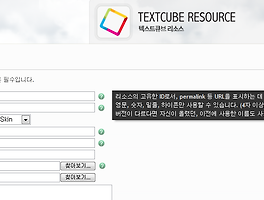
요즘 textcube.org 디자인 개선 작업을 하면서 몇몇 사람들로부터 리소스(스킨/플러그인) 업로드 화면이 너무 복잡하게 느껴진다는 보고를 받고 너저분하게 널린 도움말 주석들을 툴팁 형태로 싹 묶어버리기로 했다. 내가 Mootools를 쓰고 있었기 때문에 툴팁을 만드는 일 자체는 javascript 1줄이면 되었지만 그냥 밍숭맹숭한 박스 모양으로 만들자니 아무래도 아쉬워서-_- fade 효과도 좀 넣고 무엇보다 툴팁의 특성상 웹페이지 내용으로부터 튀어나온 모양을 주는 것이 좋을 것 같아 drop shadow를 넣기로 했다.
애초부터 IE는 포기하고 있었고(나중에 IE 전용 스타일시트에 DXImage 어쩌구 하는 필터를 걸어볼까 생각 중이기는 하다), Firefox/Safari/Opera 정도에서 테스트할 요량이었기 때문에 반투명 png를 쓴 솔루션들을 찾아보았다. 그러나 대부분은 일정한 색상의 background에만 적용할 수 있는, 불투명한 배경의 그림자 이미지를 사용하는 방법이었고, 내가 따로 반투명 png로 적용해본 결과 그림자들이 서로 겹쳐서 실패했다. 그러던 중 나를 구원(?)해준 것이 있었으니 바로 yDSF - Robust CSS Drop Shadows이다. (주소를 보고 역시 'sixapart'군..이라는 생각이..-_-)
내가 원했던 requirement를 완벽하게 갖춘 솔루션이었다. 가로/세로 크기의 자유로운 크기 조절, 반투명 png를 이용할 것, CSS hack이나 javascript를 사용하지 않고 구조적 마크업으로 표현 가능할 것. 해답은 :before, :after에 있었다. (물론 IE는 지원하지 않는다. orz) 게다가 아주 약간의 코딩 만으로 IE에 대한 fallback도 부드럽게 처리되었다.
한가지 낭패스러운 점이었다면 Opera에서는 opacity가 recursively inherit되는 바람에 그림자가 툴팁의 배경으로 다 비쳐보인다는 것. 그래도 이만하면 봐줄 만 하다. -_-;
윈도우용 Safari의 경우 마우스를 왔다갔다 하면서 툴팁이 생겼다 없어졌다를 반복하게 하다보면 잔상이 남기도 하고 심한 경우는 뻑나서 죽는 경우도 있었는데, 다행히 Mac을 사용하는 다른 사람에게 부탁해서 테스트해보니 원래 Safari에서는 아무 이상 없다고 한다. (더불어 iPod touch의 Safari에서는 물음표 세번 왔다갔다하고 뻑났다고...-_-a)
아무튼 이렇게 해서 또 하나의 삽질이 끝났다.;; (뭔가 결론이 썰렁...ㅠㅠ)
Vista의 새로운 API : 데스크톱 창 관리자
저번에 쓰겠다고 해놓구선 이런저런 바쁜 일이 많았던 관계로 이제서야 쓰게 되었다. Vista에서 일반 사용자들이 보기에 가장 달라진 것은 뭐니뭐니해도 화려한 Aero Glass 테마일 것이다. 이 테마를 적용하면 창 가장자리가 투명해지고 그 뒤에 있는 내용물이 부드럽게 blur되어 보이는 효과가 나타난다. 또한 창에 그림자도 생기며, 작업 표시줄 버튼에 마우스를 가져다 대거나 Alt+Tab을 누르면 각 창들의 썸네일(그것도 실시간으로 갱신되는)도 볼 수 있다. Window+Tab을 누르면 창들이 비스듬하게 늘어서는 Flip3D 효과도 있다.
이것들이 가능해진 이유는 이전의 Windows와 화면 렌더링 방식이 완전히 달라졌기 때문이다. Vista의 Aero Glass는 기본적으로 3D 모드로 동작한다. Flip3D를 써보면 알겠지만 동영상이 돌아가는 창이든 게임 화면이든 그대로 실시간으로 갱신되면서 3D로 비스듬하게 늘어서는 것을 볼 수 있다. 이것은 창 표시 자체가 3D로 이루어지고 있다는 것을 뜻하며, 그래픽카드에서 행렬 연산을 한 번 더 해주는 것이라고 볼 수 있다. (평상시의 2D 화면도 알고보면 3D 평면들을 모니터와 평행하게 둔 것이다.)
좀더 구체적으로 들어가보면, Windows XP까지는 창을 렌더링할 때 윈도우에서 WM_PAINT 메시지를 일일이 날려주었다. GDI라는 Win32 API를 통해 창에 그림을 그리면 윈도우가 이를 그래픽카드의 framebuffer에 바로 표시해주는 방식이었고, Windows 2000에서 반투명 창(Layered Window)이 소개된 후 Windows XP로 넘어오면서 테마 기능이 생겼지만 모두 CPU 연산에 의존하는 형태였다. 그러나 Vista에서는 각 프로그램이 GDI를 통해 각자의 창에 그림을 그리면 그것이 바로 화면에 뿌려지는 것이 아니라 off-screen buffer에 저장된다. Vista의 데스크톱 창 관리자(Vista의 작업관리자를 보면 dwm.exe라는 프로세스)는 이 off-screen buffer를 읽어서 3D 가속 기능을 활용해 Aero Glass 테마와 같은 비주얼 효과를 내는 것이다.
이 방식을 이용함으로써 생기는 추가적인 장점은 창을 드래그할 때 극명하게 나타난다. 뒤에 다른 창이 있을 때 앞쪽에 놓인 창을 드래그해 옮기면, 뒤에 있는 창의 가려졌던 부분을 다시 표시하기 위해 윈도우에서 WM_PAINT 메시지를 매번 날려주게 되는데, 이것이 CPU에 꽤 많은 부하를 주었다. Windows 2000 이후 소개된 Layered Window 개념으로 인해 이를 좀더 부드럽게 처리하게 되기는 했지만 뒤에 있는 창이 응답하지 않을 경우 앞에 있는 창의 잔상이 그대로 남는 현상을 볼 수 있었다. 그러나 Vista에서는 그럴 필요가 아예 없다. 창을 드래그하는 것은 화면에 표시되는 창의 위치를 바꾸는 것이므로, off-screen buffer에서 읽어들인 해당 창의 내용을 다른 위치에 렌더링하기만 하면 되는 것이다. (그 뒤에 있는 창의 내용도 buffer에 들어있으므로 그 창에게 WM_PAINT를 날려줄 필요가 없다. 따라서 매우 부드러운 창 이동이 가능하다. 이 외에도, 수직동기와 같은 3D 가속 기능들을 활용할 수 있다는 장점이 있다.)
다만, off-screen buffer들을 합성하여 화면에 출력하는 과정이 그래픽카드의 성능에 영향을 받기 때문에 일반적으로 1초에 30~60회 이상 수많은 창들의 내용을 합성해서 화면을 만들어내야 하는 Vista가 높은 사양을 요구하게 되는 것이다. (기존의 렌더링 방식에서는 애초부터 3D가 아니기 때문에 각 프로그램이 창을 갱신하는 속도가 곧 렌더링 속도였지만 데스크톱 창 관리자(DWM; Desktop Window Manager) 방식에서는 거기에 화면을 합성·렌더링하는 시간이 추가되는 것이다.)
DWM에서 제공하는 API를 여기서 자세히 설명하지는 않겠지만, 대표적으로 Vista의 탐색기나 IE와 같이 non-client area 영역이 아닌 창 내부까지 일정 영역을 투명하게 만드는 것, 화면 전체의 DWM 적용 여부를 알아내거나 설정을 바꾸는 것, 창의 핸들값을 이용해 썸네일을 얻어오는 것 등이 있다. 보다 자세한 설명은 역시 MSDN을 참조하는 것이 빠를 것이다.
사실 이러한 off-screen buffer composition 방식의 창 렌더링은 이미 매킨토시에서 구현되어 있었다. MacOSX의 부드러운 그림자, 창 최소화 효과 등이 나올 수 있는 이유가 바로 이것이었던 것이다. Vista에서는 다소 늦게 도입이 되긴 했지만 3D 카드의 성능을 십분 활용할 수 있게 된 것이다.
Vista의 새로운 API : TaskDialog
Windows Vista에서 대략 7000여개에 이르는 새로운 API 함수들이 추가되었다. 그 중에 Vista의 여러 영역에서 가장 다양하게 활용되고 있는 것이 바로 TaskDialog.
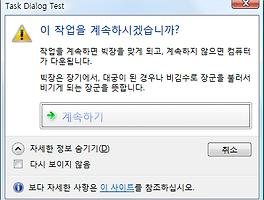
기존에는 MessageBox라는 것만 제공했었는데, 이 TaskDialog는 MessageBox의 기능을 모두 포함할 뿐만 아니라, 보다 큰 글꼴로 표현되는 Main instruction과 footer text, check box, progress bar 등 매우 다양한 형태의 UI를 제공한다. (대부분 callback 함수 형태로 대화상자가 떠 있는 동안 interaction이 가능하다.) 또한 사용자가 해야 할 작업을 선택하는 버튼들의 text를 자유로이 변경할 수 있고, 새로운 버튼들을 추가하는 것도 가능하며, Command Link라는 보다 큼직하고 눈에 잘 띄는 스타일의 버튼 모양도 제공한다.
UAC의 작업 계속 여부를 묻는 대화상자나, 기본 내장 게임들에서 게임 종료시 할 동작을 물어보는 대화상자, 메모장 등에서 창을 닫을 때 저장하겠냐고 물어보는 대화상자 등 Vista의 거의 모든 대화상자가 TaskDialog를 사용하고 있다고 해도 과언이 아니다.
TaskDialog API는 두 가지 종류가 제공되는데, 하나는 기존의 MessageBox에 Main instruction과 Description을 구분해서 주고 Shield 아이콘 등을 추가로 사용할 수 있는 보다 간단한 TaskDialog 함수이고, 다른 하나는 위의 스크린샷과 같이 사용자 정의 Command Link, Footer 영역, Expanded 영역 등을 구조체로 미리 정의하여 넘길 수 있는 TaskDialogIndirect 함수이다.
위의 예제에서 사용된 코드는 C#으로 작성되었으며, 이곳에서 다운받을 수 있다. 이것을 통해 Win32 API를 C#과 같은 .NET Framework 환경에서 사용하려면 어떻게 해야 하는지도 알 수 있었다. (주의 : 위의 예제 코드는 x86 용으로 컴파일해야 제대로 동작한다. 내가 사용한 VS2005에서는 아직 x64용 .NET Framework가 제공되지 않아 컴파일은 되지만 API 호출시 오류가 발생한다.) VC++로 된 예제들은 구글링하면 보다 쉽게 찾을 수 있으니 생략한다.
Vista의 TaskDialog는 앞으로 기존의 MessageBox를 완전히 대체함은 물론 사용자들에게도 '확인', '취소', '예', '아니오'와 같은 단순한 메시지가 아닌, 정말로 자신이 하는 작업이 무엇인지 알 수 있는 추가 설명들을 통해 보다 확신에 찬 선택(?)을 할 수 있는 계기가 될 것이다. (이미 기능을 잘 아는 고급사용자는 main instruction만 보고, 그렇지 않은 사람은 세부 정보 보기를 선택해서 찬찬히 읽어볼 수도 있을 것이다) 내가 비록 PHP, Python 등의 스크립트 언어를 주로 다루고 있지만서도, 한때 Windows API에 심취했었던만큼, 상당히 반가운 기능이다.
다음 포스트에서는 Vista의 달라진 창 표현방식인 Desktop Window Manager에 대해 적어볼까 한다.
Composable IT : Windows와 Linux, 그리고 Textcube
Needlworks 팀블로그에 적은 글을 링크합니다. :D
Vista에서 원격으로 시스템 종료하기
Vista를 쓰면서 일반 사용자들이 잘 쓰지 않는 기능 중 달라진 것을 발견했다. 원격데스크탑에서는 시스템 종료나 재부팅이 안 된다는 것. (GUI로 접근 가능한 작업관리자나 시작메뉴 등에도 존재하지 않고, 관리자로 실행한 콘솔에서 직접 shutdown 명령을 내려도 도움말만 뜰 뿐 실제로 작업이 진행되지 않는다.)
마침 지난 일요일에 학교 전체 정전이 있었고, 그때 프로젝트 팀 모임을 갖느라 밤새서 원격을 사용 중이었기 때문에 원격으로 시스템 종료를 해줄 방법이 필요했다. 그러다가 하나 짚히는 것이 있어 찾아봤는데 그것이 바로 작업 스케줄러.
Windows XP에도 '예약된 작업'이라는 형태로 작업 스케줄러가 있는데, Vista에서는 이것을 완전히 관리자의 영역으로 빼버렸고(아마도 시스템 자동 종료를 하는 악성스크립트 등을 차단하기 위해서인 듯?), UI도 콘솔 스냅인으로 완전히 통합시켜놓았다. 기본적인 기능은 큰 변함이 없지만, 아예 관리자 전용으로 바뀐만큼 고급 옵션에 접근하기가 쉬워졌고, 상세한 실행 로그가 제공된다는 점이 특이하다. 또한 작업스케줄러 라이브러리의 Microsoft 폴더를 열면 시스템이 주기적으로 수행하는 각종 작업(사이드바의 RSS Feed 가젯의 갱신부터 시작해서 indexing service에 이르기까지)에 대한 정보를 보거나 고칠 수 있다.
어쨌든, 스크린샷에서 보이는 것과 같은 작업을 만듬으로써 시스템 종료를 아무 이상 없이 할 수 있었다. 앞으로 Vista를 원격으로 종료해야 하는 상황이 되면 작업스케줄러를 활용하면 될 것이다. (실행 계정을 일부러 SYSTEM으로 해두었는데 일반 사용자 계정도 되는지는 모르겠다.)
엔지니어도 사람이다
수업 끝나고 방에 돌아왔더니 웬 귀신 씨나락 까먹는 소리 하나 때문에 블로고스피어가 온통 시끄럽다. 아직 나는 '현업'에 있어본 경험은 없기에 구체적으로 엔지니어에 대한 대우가 어떤 면에서 좋고 어떤 면에서 나쁘고를 논하지는 못하겠지만, 공학을 전공하고 있는 학생으로서 할 얘기가 좀 있다.
내가 공학을 공부하는 이유?
음악가가 음악을 좋아해서 음악을 공부하는 것처럼 나도 마찬가지로 공학 분야가 흥미롭기 때문에 배우는 것이다. 물론 정부의 상당한 지원을 받는 과학고를 나와 대통령과학장학금을 받고 있는 입장에서 분명히 국가에 감사하는 것은 사실이다. 하지만 그것이 내 인생의 족쇄가 되기를 바라는 것은 아니다. 내가 더 큰 인재로 자랄 수 있는 기반은 국가가 마련해주었지만, 그 기반에서 열심히 공부해서 장학금을 받고 이런 것은 내가 노력한 것 때문이다. 나는 나의 노력을 다른 사람 혹은 국가의 공덕으로 돌리는 건 말도 안 된다고 본다.
우리는 민주주의 국가에서 살고 있고 자본주의 국가에서 살고 있다.
요즘 국기에 대한 경례 수정에 대해 행자부에서 몇 가지 시안을 놓고 여론조사를 하는 모양이다. 어렸을 때는 그냥 멋모르고 외웠지만 조금만 되돌아 생각해보면 상당히 무서운 사상을 담고 있다. 애국이라는 건 국가라는 테두리 안에서 보호받는다는 점에서, 또한 항상 가까이 지내는 사람들과 함께한다는 점에서 자연스럽게 도출되는 것이지 '몸과 마음을 바쳐' 충성할 만한 것은 아니라고 본다. 행자부에서 내놓은 시안 중에 '진실과 정의로써'라는 말로 대체하는 게 개인적으로는 마음에 든다.
엔지니어 이직금지에 관한 것도 마찬가지다. 우리는 기본적으로 자유주의 세상에 살고 있다. 개인이 노력한 대가를 정당하게 되돌려 받을 수 있다는 기대를 할 수 있는 사회여야 하는데, 서울신문 사설위원의 주장은 그러한 보상보다는 법적 장치를 마련하는 것에 중점을 두고 있다. 차라리 그럴 거면 앞으로 과학고와 KAIST 졸업할 모든 학생들에게 외국법인 취업을 금지시키든지 KAIST를 감옥으로 만들어라. -_-
과학고 때 많이 들었던 얘기가, '너희는 국가에서 이렇게 많은 지원을 하여 좋은 환경에서 공부하고 있으니 반드시 국가에 보답해야 한다'라는 것이었다. 물론 공감하는 얘기다. 하지만 국가에 보답하는 것과 나 개인이 인간다운 삶을 영위하는 것과는 별개의 문제다. 국가가 잘 되어서(내가 국가에 핵심기술을 개발해주어서) 나도 잘 되면(내가 그 정당한 대가를 받으면) 좋겠지만 현실이 그렇지 않다. 내가 잘 되어야(돈을 많이 벌어야) 국가에 보답(학교에 기부금을 낸다든가)할 수 있는 것 아닌가?
하지만 지금 생각해보면, 과학고 때 좋은 환경이라고 생각했던 것들 중 일부는 단지 주는 입장에서 말하는 기준으로 판단해버렸던 것 같다. 과학재단의 R&E 사사연구와 같은 제도와 지원은 매우 훌륭한 것이고 앞으로 지속되어야 한다고 생각하지만, 과학고는 사실 교육청에서 다른 학교보다 좀더 돈을 많이 대주는 것과 선생님들의 열정이 남다르다는 것 외에는 별다른 것도 아니다. (공립학교라는 제한 때문에 선생님들은 몇 배로 힘들게 일하시는데도 별다른 보상이 있다는 얘기는 못 들었다.) KAIST에 와서는 국내 최고 이공계 대학이라는 곳이 이렇게 도서관이 열악할 수 있는지 놀랍다. (요즘은 그래도 서남표 총장님이 재원을 많이 확보하고자 여러 노력을 기울이고 있고 추진력도 강해서 일부 불만은 있어도 전반적으로 만족하고는 있지만.)
뭔가 근본적인 면을 보지 못하는 사설인 것 같아 매우 안타깝다. 우리나라는 공산주의 국가도 아니고 전체주의 국가도 아니다. 개인 한 사람 한 사람이 주권을 가지고 있고 존중받아야 하는 나라다. 그런데 어떻게 저런 발상이 가능한지 의아할 뿐이다.
정말로 엔지니어가 소중하다고 생각된다면, 그 엔지니어가 마음껏 꿈을 펼칠 수 있는 환경을 제공하라. 이미 한계를 알고 있는 길이라면 애초부터 가고 싶지 않을 것이다. 엔지니어는 근본적으로 도전하는 직업이기 때문이다.
ps. 스마트플레이스에 있는 에피소드가 실제로 일어나는 얘기다. 우리학교에도 여러 대기업들의 지원으로 산학장학생 제도가 있는데, 대개의 경우 학위 기간 곱하기 얼마 동안 그 회사에서 반드시 근무해야 한다는 조건이 붙는다.
64bit용 Vista 써보기
학교에서 KMS 인증 서버 테스트를 위해 선착순으로 Vista Enterprise K 버전을 배포하고 있어서 어제, 오늘 설치와 테스트를 해보는 중이다. 어제는 32bit 버전을 먼저 설치해봤는데 별다른 문제는 없었다. (아, 여기서는 인터넷뱅킹을 테스트해보지 않았지만 대부분 호환성이 해결되었으므로 잘 될 것으로 생각한다..-_-) 오늘은 어제 설치한 32bit를 밀어버리고 64bit를 깔아봤는데, 웬만한 건 잘 되지만 역시 인터넷뱅킹의 그 키보드 보안/방화벽 프로그램들이 문제였다.
내가 사용하는 은행은 우리은행으로, 이곳의 인터넷 뱅킹에 접속하니 Vista 대응이 되어 있는지 Vista 전용 페이지로 이동해서 이것저것 ActiveX를 설치하였다. (64bit용은 IE7이 처음에 보호모드로 되어 있어서 이를 해제했다.) 공인인증서 관련 프로그램들은 문제없이 설치·실행되는 것 같은데, 역시 키보드 보안과 개인 방화벽이 문제였다. 설치는 어찌어찌 되는데 실행하면 바로 에러를 뱉고 죽어버려서, 인터넷뱅킹 사이트에서는 설치가 안 된 것으로 인식해 계속 설치 안내를 띄우면서 아예 로그인을 허용하지 않았다. 64bit 환경처럼 아직 키보드 보안과 같은 별도 보안 프로그램이 대응이 되지 않았을 때는 그냥 공인인증서만으로 로그인이 되게 해주었으면 좋겠다.
아직 많은 프로그램들을 설치해보진 않았지만, 일반적인 32bit 프로그램들은 잘 돌아가는 것 같다. (시스템 내부를 건드리지 않는 것들은 잘 되는 듯.) 그러나 한 가지 치명적(?)인 문제는 날개셋이 설치가 되긴 하는데 32bit 전용으로만 동작해서 64bit용 프로그램들에서는 모아치기를 할 수 없다는 것. 그나마 XP까지 있던 MSIME의 세벌식 자판 배열 오류는 고쳐져서 낫지만, 모아치기가 안 되니 타자속도가 느려져 매우 불편하다. (사실 어떤 면에서는 위에서 말한 키보드 보안 프로그램들이 안 돌아갔으면 하는 바람도 있다. 두벌식만 고려해서 세벌식에서 영문 자판의 숫자키나 기호키에 해당하는 자소를 입력하지 못하는 경우가 많다.)
어제 32bit를 처음 설치할 때, XP가 있는 하드에 파티션을 나누고 멀티부팅을 시도했다가 자꾸 "설치 완료 중" 과정에서 에러가 나는 바람에 좀 삽질을 했었다. 결국 안 쓰는 하드 하나 밀어버리고 클린설치하니 잘 되는데, XP에 램디스크나 가상시디롬 등이 있어서 그런게 아닐까 하는 생각이 든다. 이 부분은 XP와 독립적으로 돌아가줬으면 하는 생각이다. (물론, 설치가 다 된 후 기존 하드를 물려서 사용하는 데에는 아무런 문제가 없다)
아직 비스타를 정식으로 사용할 생각은 아니지만 미리 호환성 테스트겸 해서 써보는 중이다. 앞으로 주의를 할 만한 사항이 발견되면 또 포스팅할 예정.
Google R&D 센터 강연
메인 블로그에 올린 글. 한국 구글 R&D 센터의 캠퍼스 리크루팅 홍보 차원에서 한 것 같다.

이올린에 북마크하기
이올린에 추천하기